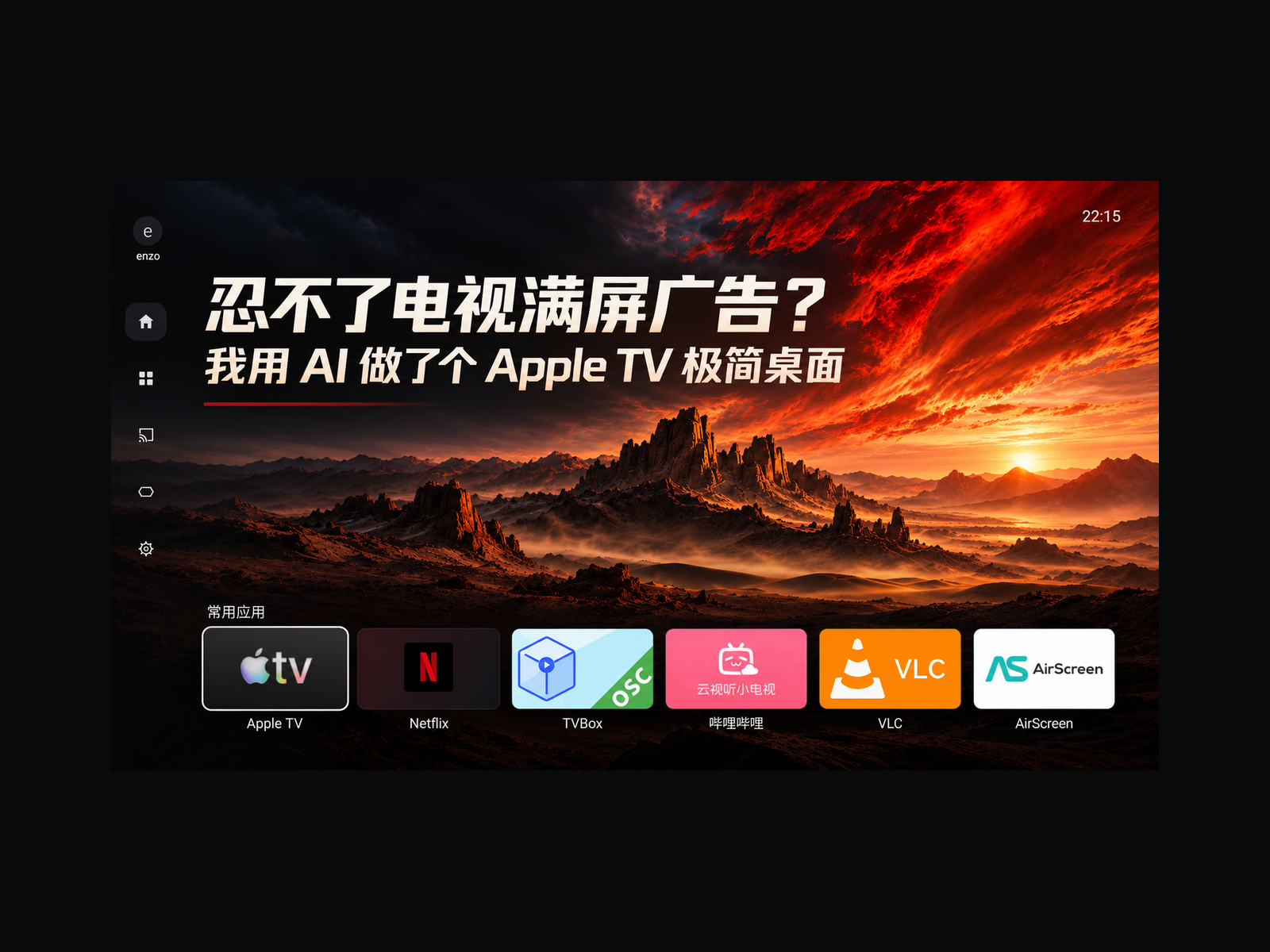
现在的智能电视一开机全是关不掉的推荐和信息流,自己装的常用软件反而翻不到。我想要的其实特别纯粹:一张顺眼的壁纸,底下整齐放上常看的几个 App。前几天用 Codex 照着一张参考图,给家里的雷鸟电视做了个专属桌面。
一、动手前的硬件门槛
1. 设备环境:我这次是基于安卓系统实测跑通的。但也不用把门槛定得太死,只要你的电视支持 ADB 连接,或者有任何与电脑通信、推送安装的方式,不妨都动手尝试一下(如果是完全封闭的系统,外接个电视盒子也是个通用解法)。
2. 生效权限:能安装桌面 ≠ 能设为开机默认。本文实机验证跑通的是 Android 11 雷鸟电视。
二、准备三件工具
1. 一台电脑:用来执行本地命令和打包 APK。
2. 一张参考图:决定你的桌面视觉品质(从 Pinterest 挑一张即可)。
3. AI 编程助手:我自己习惯用 Codex,大家按自己偏好选 DeepSeek、Claude、Cursor 等工具都行,只要能读写文件和跑命令,上手一般都没什么难度。
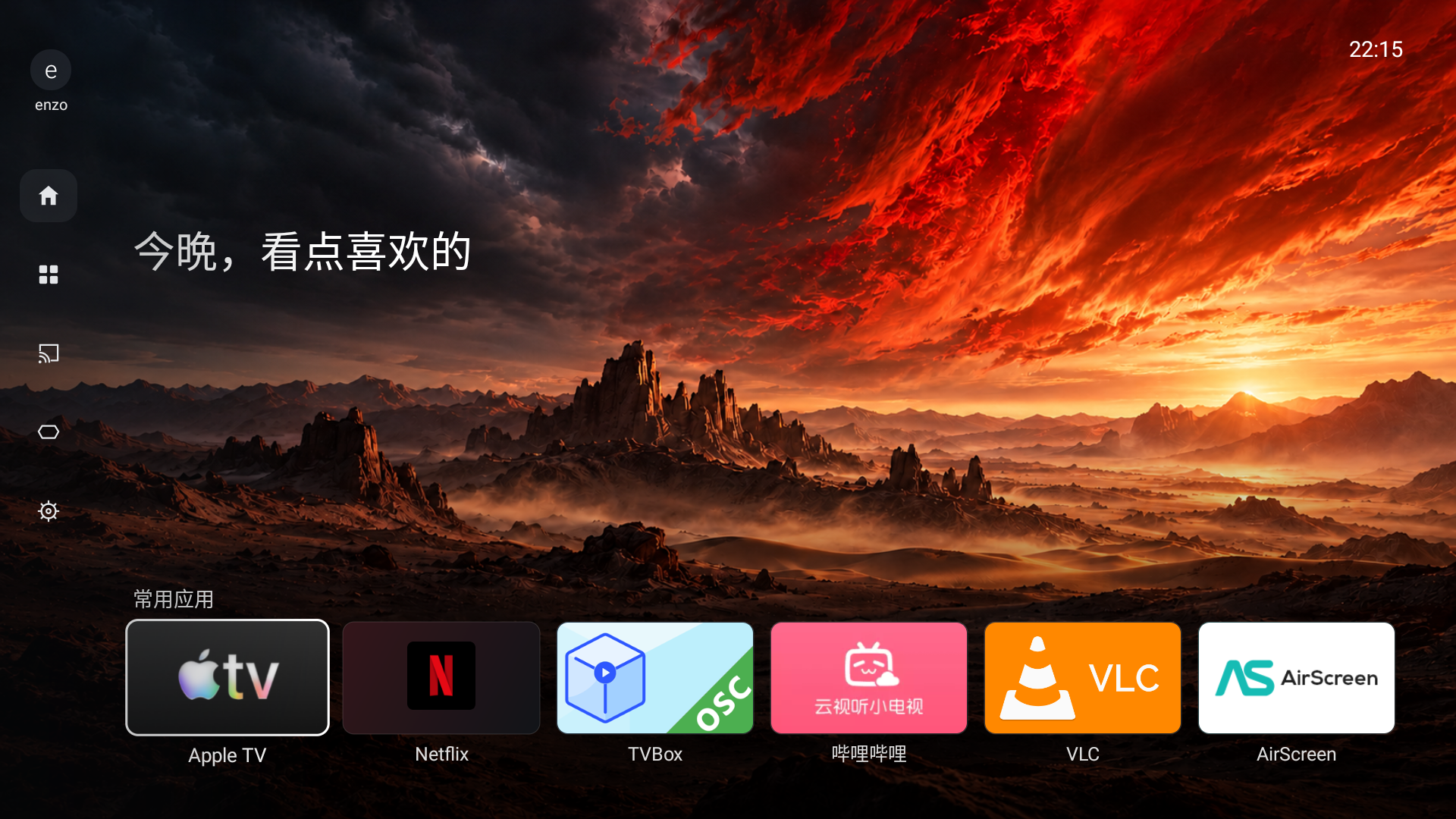
先看最终效果,这是实机装进电视后的运行截图:
01准备 AI 编程环境
1. 工具自由选择:我这里用的是 Codex(参考 Codex 官方说明 客户端登录即可),用 DeepSeek、Cursor 或 Claude 等其他编程助手完全同理,没任何门槛。
2. 核心原则:先定视觉稿,再写工程代码。普通网页聊天框没法直接编译打包 APK,必须使用能操作本地文件和终端命令的编程智能体。
02找参考图,敲定设计稿
自己凭空想布局费时费力,最省事的方法是找一张成熟的 TV UI 当视觉标杆。在 Pinterest 搜索 TV UI design 或 Android TV launcher 即可找到大量优秀界面,挑中你认可的质感与排版即可。
第一步:选定参考图 + 发送第一段提示词
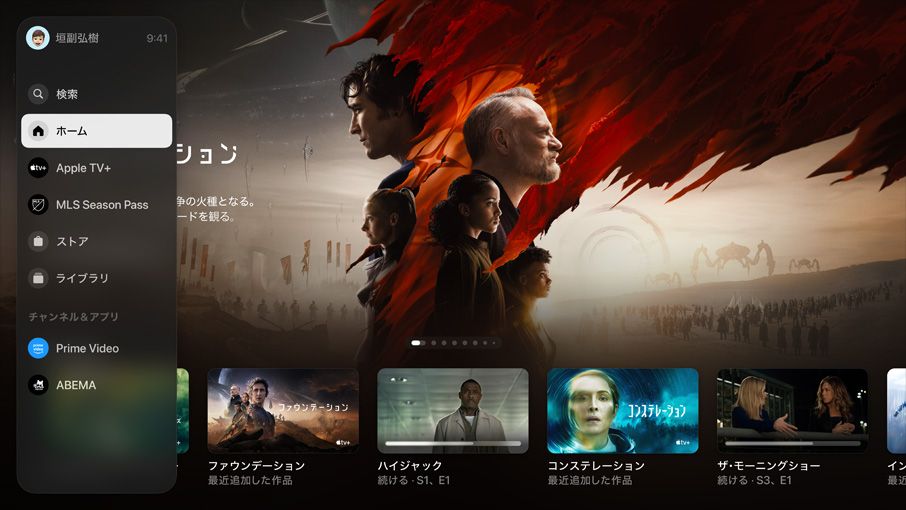
我选了这张 Apple TV 界面截图,核心相中它的结构:极简左侧栏 + 全屏通透大壁纸 + 底部悬浮卡片。把参考图保存后拖入对话框,附带参考图直接发送第一段提示词:
请参考我上传的图片,为我的电视设计一套横屏桌面 UI。

电视型号:[例如:雷鸟 鹤6 Pro / 填写真实型号]
首页常驻应用:[填写平时最常用的几个软件名称]
我中意的设计元素:[例如:极简左侧栏、大图通透背景、底部悬浮卡片]

核心要求:
1. 先调用生图工具为我输出一张 16:9 的视觉预览图;若当前环境无法直接生图,请明确说明,我会单独出图提供。
2. 画面需符合大屏远距离观看习惯,交互需支持遥控器上下左右、确定与返回;必须保留全部应用列表、系统设置、输入源切换以及返回原厂桌面的常驻入口,首页只展示真实安装的 App。
3. 如需确认系统信息,请先告诉我该在电视哪里查看。当前阶段不要连接电视,等我确认最终视觉后,再开始编写代码。
第二步:视觉迭代与定稿
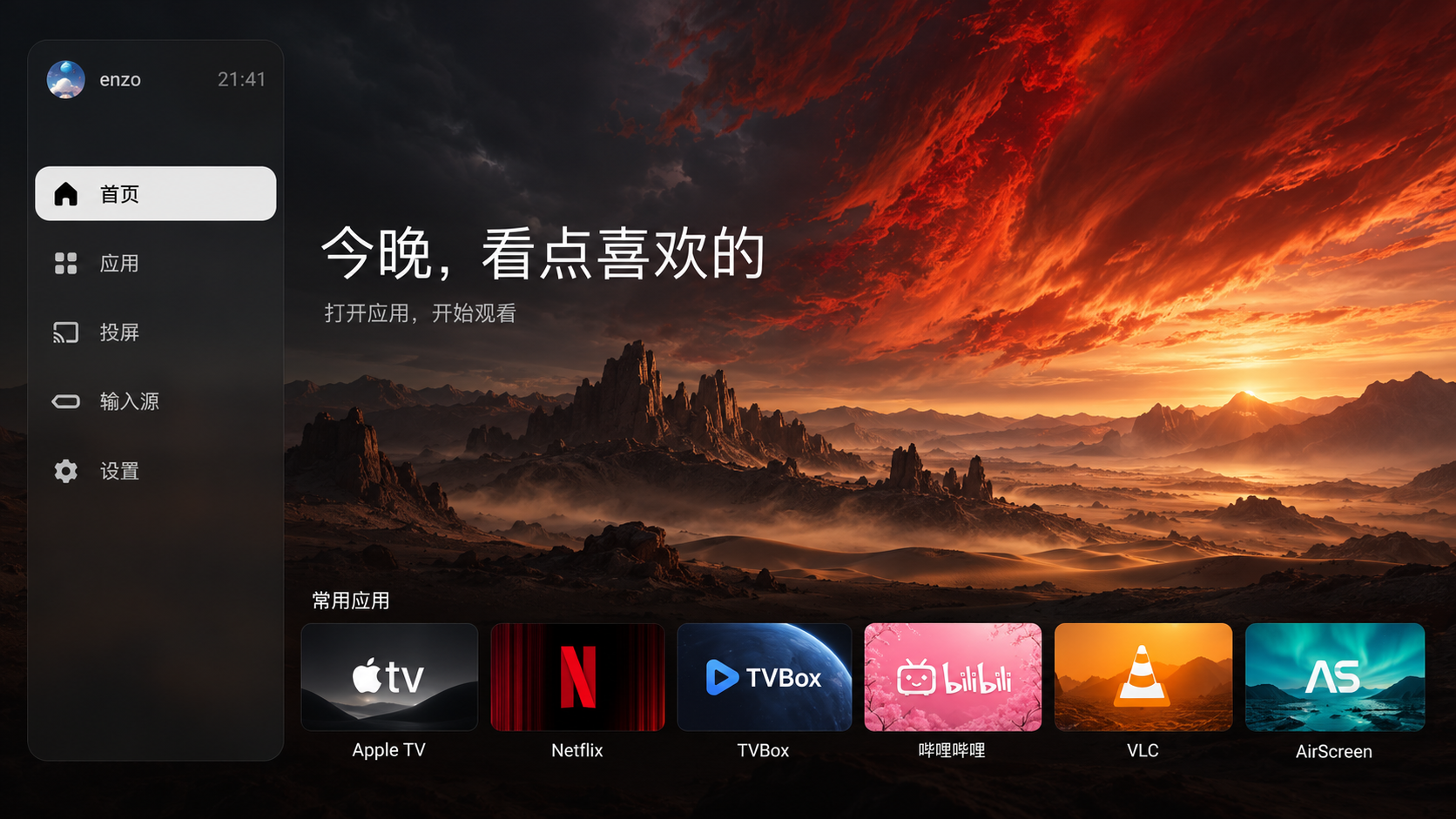
1. 初版效果:AI 生成第一版效果图,内容已换成我的名字与常用 App,但左侧栏过宽,略显厚重:
2. 针对性微调:在出图阶段提修改最省事,哪里看着别扭直接告诉 AI:
“渐变多点透明,然后不要那么宽。”
3. 终版定稿:第二版将侧栏迅速压窄,大屏通透感立刻出来。同时敲定交互逻辑:平时只显示小图标,光标移入再展开文字。确认定稿!
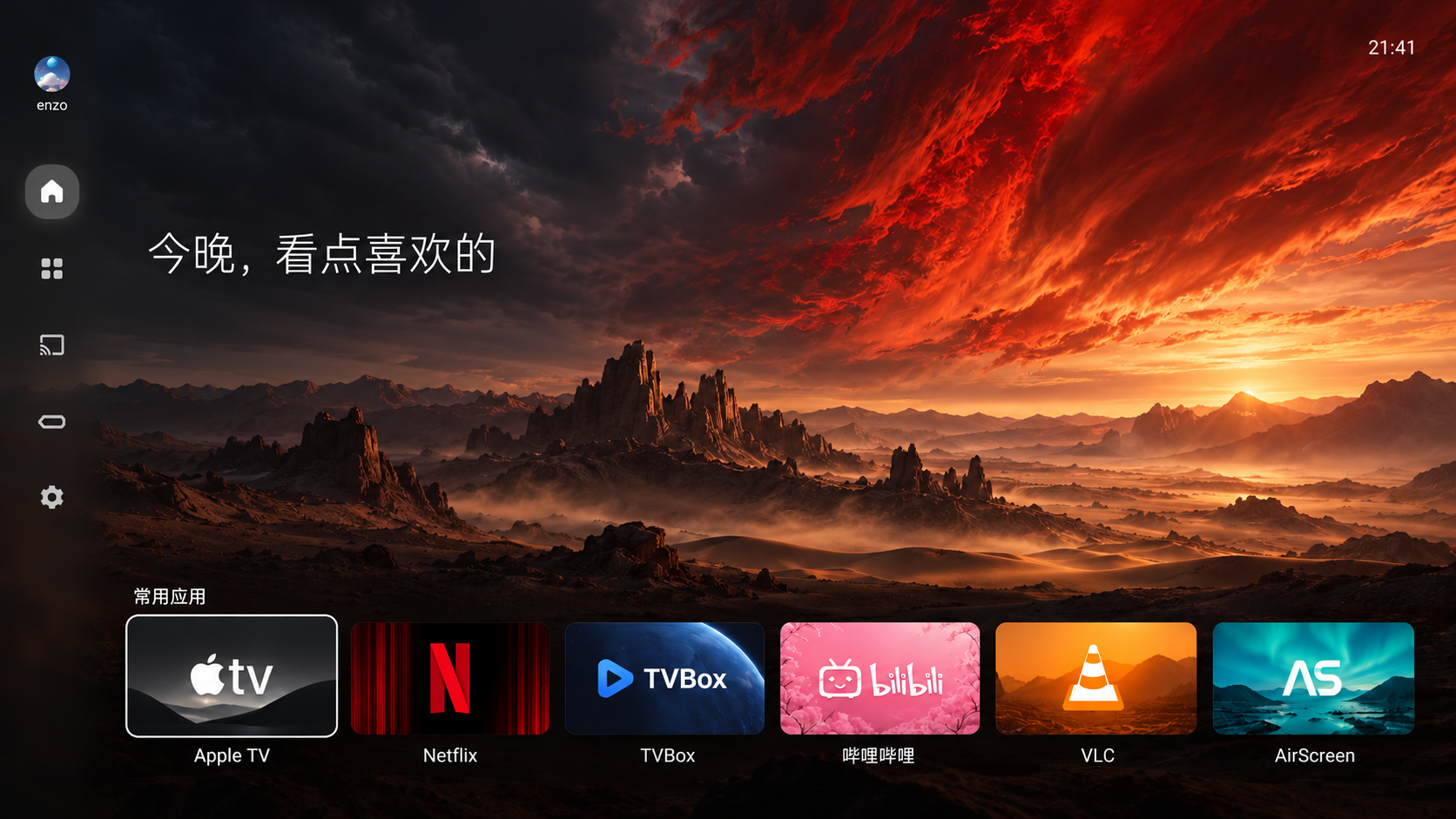
03编写代码,编译安装包
视觉稿敲定后,通知 AI 进入 Android 代码编写与编译打包阶段。我这台电视首屏常驻了 Apple TV、Netflix、TVBox、B站、VLC 和 AirScreen,其余收进全部应用列表。系统设置与信号源直达入口全程保留,不动系统底层组件与原有数据。
第一步:发送构建指令
我已确认这张设计效果图。请为我开发一个适配该机型的 Android 桌面应用。

核心要求:
1. 遥控交互:完整适配电视遥控器方向键,焦点(Focus)高亮与选中态必须一目了然;应用若启动失败需给出明确弹窗提示。系统设置、输入源切换等功能按实际机型适配,若不支持需说明原因并提供替代方案。
2. 构建交付:完成工程构建,输出编译好的 APK 安装包、完整源代码及本地配置说明。所需编译环境请先在本机检测,缺失再引导安装;签名密钥文件需妥善保存在工程内。
3. 安全规范:先在电脑本地完成能自测的部分,结果如实汇报。现阶段严禁连接电视,严禁停用原厂桌面、删除系统组件或清除任何用户数据。
第二步:核对产物交付
1. 确认生成 APK:检查工程目录下是否已生成可导出的 .apk 安装包文件。
2. 留存完整源码:源码保存在项目文件夹里。日后若需更换壁纸或增删快捷 App,随时回到该项目对 AI 提需求即可快速重新编译,不用推倒重来。
04局域网推送,真机实测
设计和编译全在电脑端搞定,完全不影响家人使用电视。等电视空闲时,再通过局域网进行无线推送与测试。
第一步:打通局域网无线 ADB
1. 同 Wi-Fi 局域网:确保电脑和电视连接在同一个网络下。
2. 开启开发者模式:进入电视“设置 → 关于 → 版本信息”,连续点击版本号数次开启开发者模式。
3. 开启网络调试:在开发者选项中开启“网络调试”或“无线调试”。找不到就手机拍照发给 AI 认。
4. 授权电脑调试:电视屏幕弹出调试授权弹窗时,勾选“始终允许”并确认。ADB 官方说明
第二步:发送真机部署指令
现在可以通过局域网连接我的电视。

执行步骤与安全防线:
1. 设备识别:先读取并记录设备型号、Android 版本、屏幕分辨率、已装应用包名及当前默认桌面组件,确保只对该目标设备操作。
2. 稳妥推送:先把安装步骤、真机测试流程及【回退恢复方案】列清供我确认。安装后仅作为普通应用启动测试,严禁直接替换默认桌面;严禁停用原厂桌面或清除系统数据。
3. 变动告知:任何涉及修改默认设置、系统服务或重启电视的操作,必须单独提醒并经我授权。最后把所做改动、一键恢复命令、APK 与源码路径整理成一份本地使用说明。
第三步:四步真机验收
1. 普通启动初测:先在电视“全部应用”里手动点开新桌面,切忌一上来就替换默认系统。
2. 全功能走查:实机测试遥控器方向键焦点移动、各 App 能否正常唤起、HDMI 信号源与设置能否跳转、能否顺利退出回原厂桌面。
3. 设为默认桌面:若系统自带“默认桌面”选项则直接切换;若系统隐藏,让 AI 针对机型固件给出安全置换方案,严禁通过冻结/停用原厂桌面碰运气。
4. 冷热启动三态测试:分别测试按遥控器 Home 键、关机待机唤醒、彻底断电冷启动,确认每次都能稳定进入新桌面。
第四步:善后
善后安全说明:测试通过后关闭电视调试开关,妥善备份源码与恢复脚本。替换桌面能解决首页推荐牛皮癣,但无法去除电视硬件开机广告与视频 App 内广告。
延伸阅读:CleanYourTV · Android TV 遥控导航