平时用 AI 搞开发或改脚本,最消耗耐心的往往不是写代码,而是当“人肉数据搬运工”。
在 ChatGPT 网页端聊得好好的,方案定下来了,接着就卡在两边传话上:AI 看不到你本地任何代码。它说“把配置文件发我看一下”,你切去编辑器翻出来复制粘贴;它给了一行排查命令,你切去终端敲完,再把报错拷回来。来回切几个窗口,一半的时间全花在传话上。
很多人为了让 AI 碰本地电脑,要么直接开 Codex 这种全功能 Agent——但 Codex 的额度有多精贵用过的都懂,日常看个日志、读个配置拿它跑,纯属杀鸡用牛刀;要么费劲去配本地 MCP 服务做桥梁,折腾大半天还得自己长期维护。
今天试了下 Remote Desktop Commander 这个插件,直接把 ChatGPT 聊天端变成了能碰本地电脑的轻量级助手。
| 对比维度 | 传统 ChatGPT 网页端 | 全功能 Coding Agent(如 Codex) | 接入 Remote Desktop Commander |
|---|---|---|---|
| 查看本地报错 | 复制终端输出 → 贴进对话框 | 自己执行排查,但额度消耗快 | 聊天框里让它直接读日志,零复制 |
| 本地文件读写 | 手动翻找文件、全选上传 | 支持工程级改动,成本高昂 | 聊天框直接指定路径查看和轻量编辑 |
| 维护成本 | 无需配置,但操作极烦 | 需要专用环境和较高预算 | 电脑敲一行命令配对,随时断开 |
| 适合场景 | 纯方案沟通、脑暴 | 复杂大型功能重构开发 | 日常轻量调试、看日志、查配置、改小文件 |
连上之后我在对话框里发了一句:“现在应该连接了,你再试试。”
它直接返回:设备在线,ping 成功,并且顺畅读到了本地项目文件。
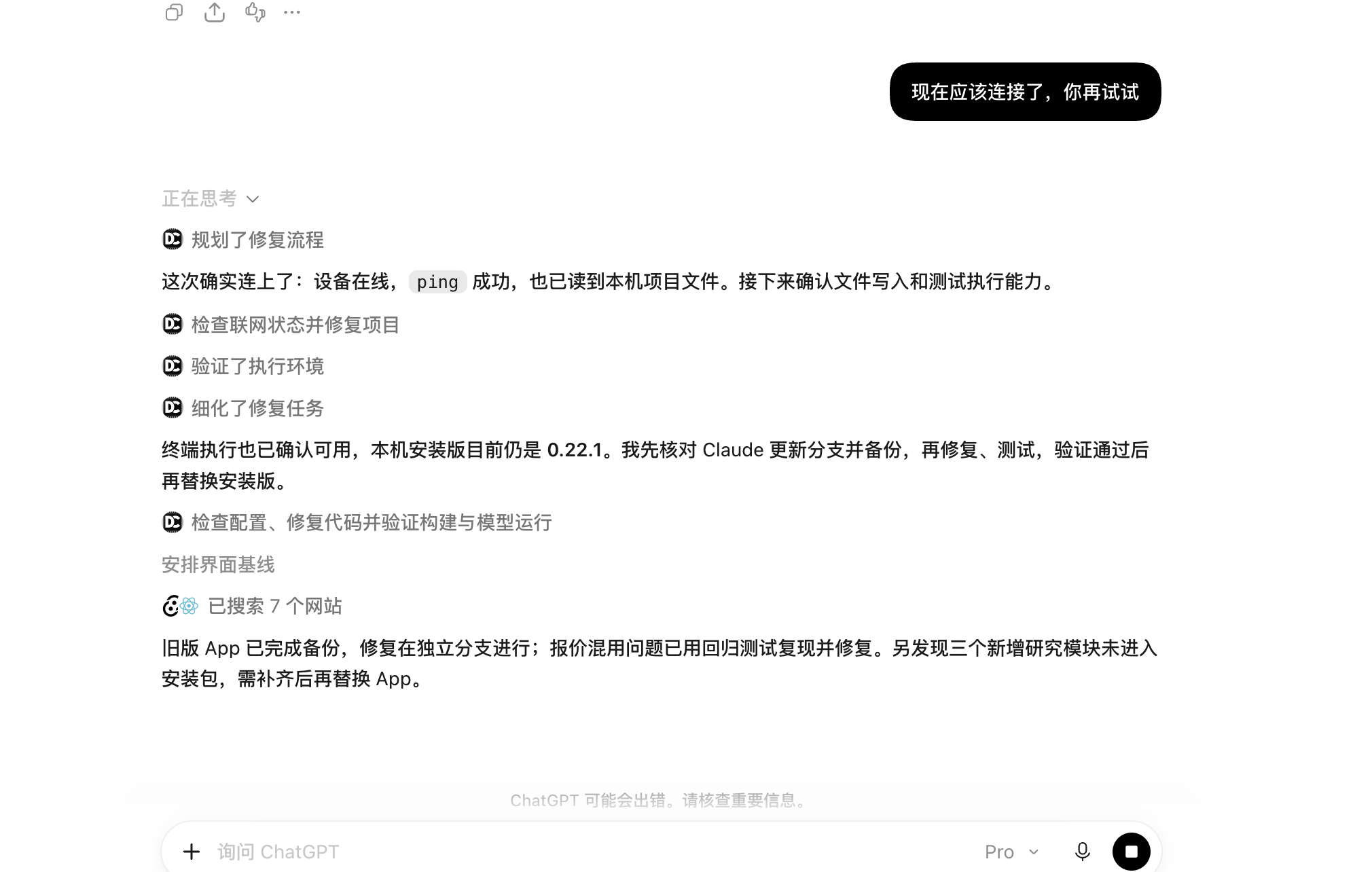
后面那些自动修改和环境测试虽然还在跑,但最核心的那堵墙拆掉了:ChatGPT 的聊天框,终于不用隔着屏幕看你电脑了。
01它到底适合做什么
先说明白,这个插件不替你在屏幕上点鼠标,它是一条实打实的远程 MCP(Model Context Protocol)管道。
OpenAI 官方插件页列得很明确:读本地文件、跑终端命令、管理后台进程。你只要在电脑上开一个后台小代理,ChatGPT 通过云端安全通道,把文件和命令请求转回你本地执行。
社区里用得最多、最顺手的场景,基本都是这些原本极费人力的机械活:
查项目状态不用你手动传文件,直接让它翻本地 Git 记录、看最近一次报错日志;方案聊完后,直接让它在本地测试目录新建文件跑验证;日常这些琐碎的翻文件、查配置留在普通的 ChatGPT 对话里做,昂贵的 Codex 额度留给真正复杂的大型开发。
025分钟快速上手
不需要自己买服务器,也不用折腾复杂的 API 密钥,跟着敲两步就行。
1启动本机代理:确保电脑装了 Node.js(18 以上版本)。打开终端直接敲下面这行命令。浏览器会自动弹出授权页,终端也会显示一串配对码。两边一致就点 Verify Device。终端看到 Device ready 即可。注意:这个终端窗口别关,关掉设备就离线了。
2ChatGPT 安装插件:在 ChatGPT 左侧或设置里的应用市场直接搜索 Remote Desktop Commander 点击添加;或者打开官方指引页一键安装,授权登录刚才配对的同一个账号即可。
官方接入指引与落地页https://desktopcommander.app/mcp/chatgpt/3安全试跑:新开一段对话,先发一句安全的只读指令测水温。它能报出真实文件名,说明通道完全打通。
接着在空目录建个测试文件,读回来确认无误,再交给你实际的项目。
03避坑与关键边界
把 ChatGPT 聊天端当成操作电脑的入口,最实在的价值就是把以前来回切屏、贴代码、传日志的机械操作彻底抹平。不用再自己手搓 MCP 维护,有需要的随时去挂上试一把。