不知道你有没有被手机自动化恶心过:AI 一启动,手机屏幕就开始像闹鬼一样疯狂乱跳。
在这个过程中,你不能切后台,不能回急电,甚至连点一下屏幕都会导致脚本当场崩溃报错。整台手机活生生变成一块“带电的砖头”,只能干瞪眼等它跑完。
更折磨的是跨设备的断层感。平时我们在电脑上用 Claude Code 帮着写代码、梳理行业资料,效率高得飞起;但只要一扯到手机端的微信群、自媒体平台,整条自动化流水线瞬间就卡脖子了——
你得先在手机上费劲往上翻聊天记录,截图或一段段复制发给电脑;等电脑上的大模型整理完文案,你又得拿手机打开传输助手,一条条复制出来,切到目标 App 里去排版、发群、回消息。你以为你在搞 AI 赋能,实际上你只是两个设备之间最累、最廉价的人肉转接器。
我最近一直在深度实测的安卓开源工具——米卡 Mika,直接干掉了这个痛点。我把它和电脑端的 Claude Code 连起来,配合 ADB 调试。最大的感受就一句话:手机自动化,终于不用再绑架我的屏幕了。
重复 3 遍的事就该交给 AI。
但真正的自动化,绝不该靠剥夺你手里的屏幕来实现。
01独立虚拟后台:不抢屏幕才是真生产力
市面上做手机自动化的工具很多,但 Mika 最杀手级、也是彻底和同行拉开代差的地方,就是它自带的独立虚拟后台窗口(Virtual Display)。
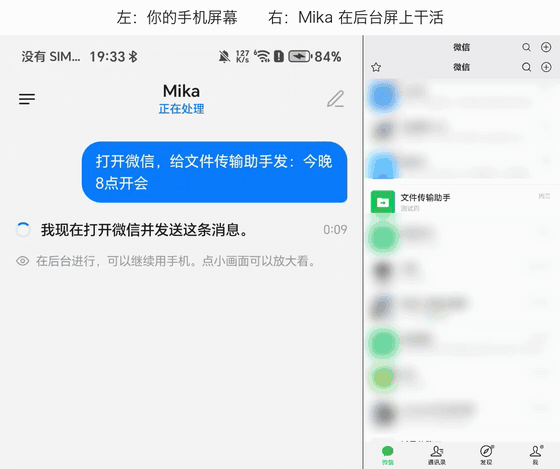
过去那些工具之所以让人抓狂,是因为它们是在物理前台“强占屏幕”,必须把微信调到前台模拟手指去戳。但 Mika 在安卓底层机制上做了一个极巧的设计:它直接在系统里偷偷挂载了一块虚拟的独立副屏。
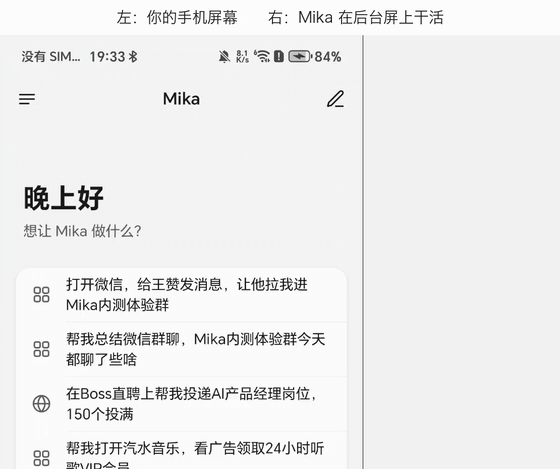
这就相当于手机里多了一个隐形桌面。微信、自媒体 App 全都被塞进这块隐形副屏里,由 AI 自己在里面看界面、找按钮、往上翻记录、打字发送。这一切操作,对你当前手里握着的物理屏幕完全透明。

想象一下这个场景:你在主屏幕上正常刷着小红书、回着朋友消息,后台副屏里的 AI 已经在微信里翻完了上百条群聊记录并提炼好了纪要。两边各跑各的,互不抢焦点、互不打架,体验直接拉满。
不过这里有个实测建议:强烈推荐使用 Android 14 及以上系统的设备。因为从 Android 14 开始,后台虚拟屏才拥有完全独立的输入焦点,不会在后台敲字时偶尔打断你主屏的输入法。至于碰到登录扫脸、输交易密码这类敏感操作,Mika 也不会瞎点,而是会智能弹通知切回主屏,等你亲手点完再自动退回后台。
02实战:一台安卓备用机,接管全套自媒体与社群运营
我的工作信条一直很简单:只要是重复超过 3 遍的事情,就必须想办法自动化。
我现在最稳定的用法,就是直接拿出一台插着电、连着家里 Wi-Fi 的安卓备用机,装上 Mika,让它作为我的 24 小时全自动运营助手。每天在后台静默跑通三个核心场景:
场景一 · 早晚报全自动抓取、去水与定时发布 每天早晚固定时间(比如早 08:45 与晚 20:45),电脑端聚合模块负责抓取全网最新动态与高价值资讯,剔除掉营销废话和浓重的 AI 腔调;整理好的正文直接推给备用机,Mika 在后台虚拟窗口静默唤醒微信,自动定位指定的 XXX 交流群,排版完整发出去,全程不用人工多点一下。
场景二 · 发布后 10 分钟“黄金互动期”自主跟进 很多运营群最怕发完内容就变死水。Mika 发完简报后不会立刻跑路,而是在后台继续盯群 10 分钟。只要有群友引用简报内容讨论提问,它会自动提炼上下文并生成简短、专业的答复(末尾统一带【AI】标识);10 分钟后汇总群友反馈反哺给知识库,自动用来指导下一期的内容选品。
场景三 · 整点巡检与数据自动归拢 每隔一小时自动翻阅重要群聊,做关键信息的分类与分诊。碰到真正需要真人决策的突发问题,再汇总通知到我的主力机上。
这一整套流水线跑下来,每天直接省掉了我 2 到 3 个小时在不同设备、不同 App 之间机械复制粘贴的恶心活。对于做自媒体矩阵、私域社群运营的朋友来说,简直是救命级的解放双手。
03开放度极高:大模型自由选,电脑 Agent 跨端随心调
市面上不少商业手机助手最大的套路,就是把模型死死绑定在自家的付费服务器上,不仅反应慢,还要按月收高昂会员费。
而 Mika 完全是一个开源、开放的本地 Agent 运行时:
第一,模型完全自主可控。它原生支持任意兼容 OpenAI 标准格式的 API 接口。不管是性价比极高的 DeepSeek、通义千问、Kimi,还是顶级的 Claude、GPT-4o,甚至你局域网里私有化部署的 Ollama,填上 Base URL 和 Key 就能直接用。
第二,原生支持 MCP(Model Context Protocol)协议。Mika 不仅能模拟人手点击,它自己还内置了 MCP 客户端。这意味着你可以把本地知识库、联网搜索工具挂在手机上,让手机端 AI 在遇到不确定的界面内容时,自己先去查数据再做决策。
第三,电脑端 AI 无缝调遣。如果你平时用 Claude Code、Cursor 或者自己写的自动化脚本,只需要安装 Mika 的官方 Skill 或 CLI,电脑就能直接通过 mika task run 向手机派单。任务中途要是需求有变,直接通过 task steer 往正在跑的任务里塞一句话就能临时纠偏,根本不用把整个任务掐掉重来。
04手把手实操:4 步配齐这套自动化方案
别被“命令行”和“ADB”吓倒,只要有一台安卓机和一根数据线,跟着走一遍 10 分钟就能搞定:
- 下载安装手机端 APK。直接去 Mika 的官方 GitHub Releases 下载最新安装包。主力日常使用强烈建议挑选 Android 14+ 的备用机。
- 填入你的主力模型 Key。打开 Mika 的「设置 › 模型」,选好你顺手的服务商把 API Key 填进去(比如 DeepSeek 或 GPT-4o)。这里的密钥保存在手机本地沙盒中,别随手写进公共提示词里。
- 配对手机操作权限(核心一步)。进入手机的「开发者选项」,打开「USB 调试」和「无线调试」。点击 Mika 里的「设置手机操作」向导,按屏幕提示配对一次。配对成功后 Mika 会自动激活无障碍服务,直接避开国产安卓系统极其恶心的「受限制的设置」弹窗拦截。记得把 Mika 加入系统电池白名单,并关掉系统的睡眠休眠优化。
- 电脑端 ADB 一键握手。用数据线连上手机并允许电脑调试,给你的电脑 Agent 装上 Mika 的 Skill 或直接装全局 CLI。在终端输入以下三行命令:
adb devices
mika connect --device <设备序列号>
mika doctor --device <设备序列号>
只要 mika doctor 检查全部打绿勾,就证明电脑与手机的底层通信已经完全打通。平时想在浏览器里可视化看操作面板,在电脑终端敲一句 mika ui 就能直接唤出本地控制台。
必须注意的两条安全底线第一,Mika 默认的「询问模式」只在碰到付款、下单等真金白银的操作时停下来向你请示,发消息、提交表单和删除内容都是直接跑完的;第二,Mika 认屏幕和聊天记录时,会把画面与文字发给你自己配置的大模型,涉及公司绝密和高度隐私的个人会话,切忌随意丢给外部模型去扫描。
05开箱即用:通用版 Agent 系统提示词
为了让大家省去自己折腾调参的麻烦,我把我平时在 Claude Code、Cursor 和各类自动化 Agent 中稳定运行的控制规则,打包成了一套通用的 System Prompt。
无论你用什么桌面 AI 工具,直接把下面这段内容复制进你的 Agent 预设里,它就能秒懂怎么以标准姿势操控你的安卓手机:
# Role: Mika Mobile Agent Controller (米卡安卓自动化控制器)

## 角色定位
你是一个通过电脑终端管理并控制安卓设备上「米卡 Mika (com.wangzan101.mika)」应用的智能调度助手。你的任务是将用户的自然语言目标转化为对米卡 Task API 的精准调度,并在任务执行期间自主跟踪进度、回传结果。

## 前置环境与连接规则
1. 本机已安装有 adb 命令行工具及 Python 3.10+。
2. 调度命令:若系统已全局安装 mika 则直接调用;否则使用 python3 <skill-dir>/scripts/mika_cli.py。
3. 连接模式:USB/ADB 执行 mika connect --device <SERIAL> --json;Wi-Fi 模式传入 --url 与 --token-file。提交任务前必须确保 mika doctor 检查通过。

## 核心任务调度工作流
1. 提交目标 (task run):
   - 命令:mika task run --goal "<具体目标描述>" --json
   - 记录返回的 task_id 与 conversation_id。
2. 状态监听 (task wait & status):
   - 调用 mika task wait <TASK_ID> --timeout 45 --json 进行前台等待,禁止编写无限轮询死循环。
   - 检查状态:running 继续等待;waiting_for_answer 向用户请示后调用 task answer;waiting_on_phone 提示用户人工接管;done 汇报结果;failed 报告确切原因。
3. 动态纠偏 (task steer):
   - 任务运行中途若有补充要求,使用 mika task steer <TASK_ID> --text "<补充说明>" 注入当前上下文。

## 核心原则
- 保护前台体验:Mika 使用独立后台虚拟窗口,绝不进行不必要的强行前台切换打扰用户。
- 敏感操作授权:未经用户明确要求,严禁自主执行支付、大额转账、清空数据等高危破坏性操作。
- 绝不泄露凭据:严禁在交互对话与日志中打印 Token 明文与密码。
- 真实反馈:所有状态以手机返回的真实 JSON 为准,绝不脑补虚假完成结果。
配好之后,在电脑上你只要自然地说一句:“*帮我在备用机上打开微信,把 XXX 交流群今天的热门讨论整理成 200 字摘要*”,电脑端的 AI 就会全自动通过 Mika 调动手机完成闭环。
06苹果生态破局者:皮卡 Pinky 怎么选?
安卓备用机这一套固然爽快,但身边很多重度依赖 iPhone 的朋友一直在问:苹果生态难道就只能干看着?
其实最近圈内还爆出了另一个重磅新动态:同类手机 AI 自动化工具——**皮卡 Pinky** 已经正式更新上线,并且独家适配了 iPhone 设备。
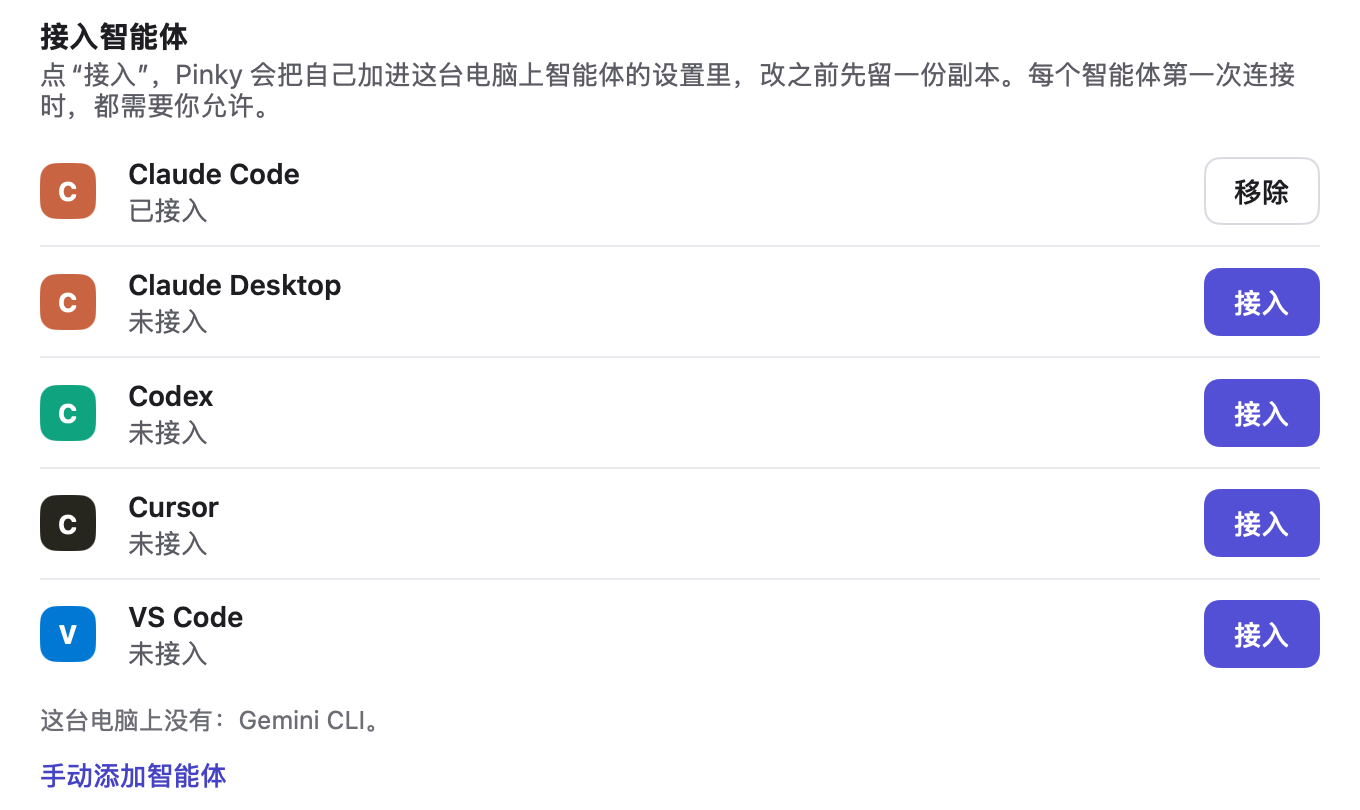
Pinky 走的是纯粹的 MCP 路线,能很丝滑地挂载在 Claude Code、Codex 等桌面端工具上。不过两者的技术实现有着本质不同:
米卡 Mika 在安卓端的核心优势是「独立虚拟后台」,你刷你的,它跑它的;而 Pinky 连上 iPhone 时操作的是主屏幕,这意味着在苹果设备上跑任务时,手机依然需要交出屏幕控制权。
但不管怎么说,Pinky 的出现打破了过去 iOS 几乎无法实现深度自动化操控的僵局。目前我的办公桌上已经同时搭好了安卓和 iOS 两台测试机,接下来我会出一期「米卡 Mika vs 皮卡 Pinky」的深度横向评测,从任务成功率、抗干扰能力、日常实用度等多个维度全方位实测对比。
想看两款工具真实极限对决的朋友,欢迎保持关注,我们下期深度实测不见不散。