
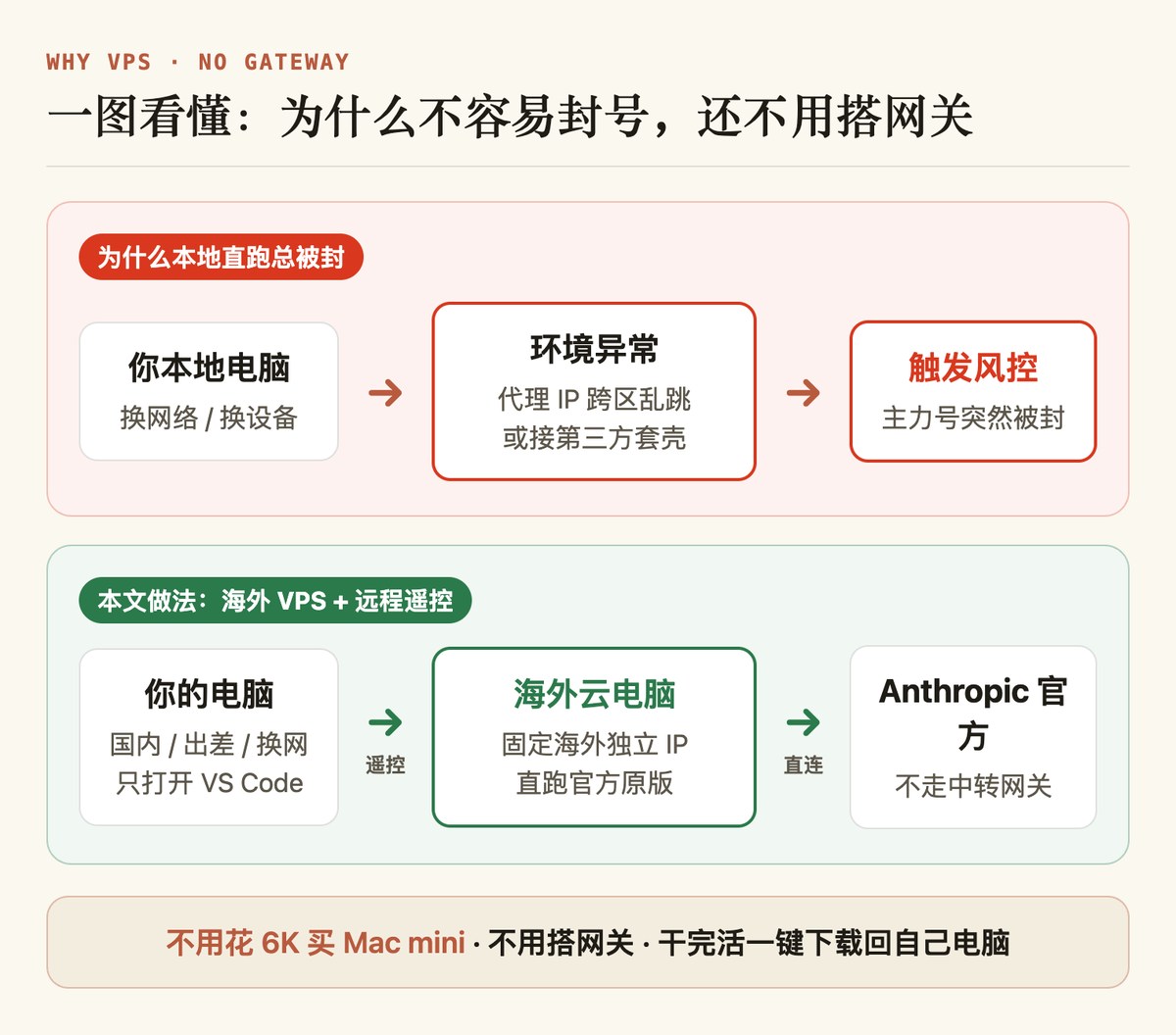
最近 Claude Code 封号很猛,不少人的主力号莫名其妙就没了。很多人宁愿花六千块买台海外 Mac mini 挂机,图的就是把 Claude Code 固定在一台海外机器上跑——人不管在哪、换什么网络,都远程连回去用,减少因为代理 IP 跨区乱跳或接了第三方套壳触发的封号。
其实不用买六千块的硬件。租一台海外云服务器(VPS),三个人合租下来,两年每人只要三百多。
整套思路特别简单:把 Claude Code 装在海外云电脑里干活,你自己电脑装个免费软件当遥控器,干完活双击一下桌面图标把成品拉回硬盘,断网照常打开用。下面先看一眼原理图:
多少钱、怎么避封
先说清楚价格(2026 年 11 月 19 日实测)。Hostinger 刚好在搞黑五促销,以三人合租最稳的 KVM 2(2 核 8G) 为例,官网黑五常规价 24 个月是 $210.96;目前从下面链接点进去,新账号首次下单还能在黑五价上再多减 20% 专属优惠,结账实付 $168.77(不含税,按现在汇率大概 ¥1,126,三个人分摊正好 约 ¥375/人)。
入口放这里:点我进入 Hostinger 官网(目前点进去首次下单自动多减 20% 专属优惠)。
| 套餐 | 配置 | 黑五+专属优惠(两年) | 到期续费 |
|---|---|---|---|
| KVM 1 | 1 核 4G / 50G | $5.19/月($124.56) | $11.99/月 |
| KVM 2(推荐) | 2 核 8G / 100G | $7.03/月(实结 $168.77) | $14.99/月 |
| KVM 4 | 4 核 16G / 200G | $10.39/月($249.36) | $28.99/月 |
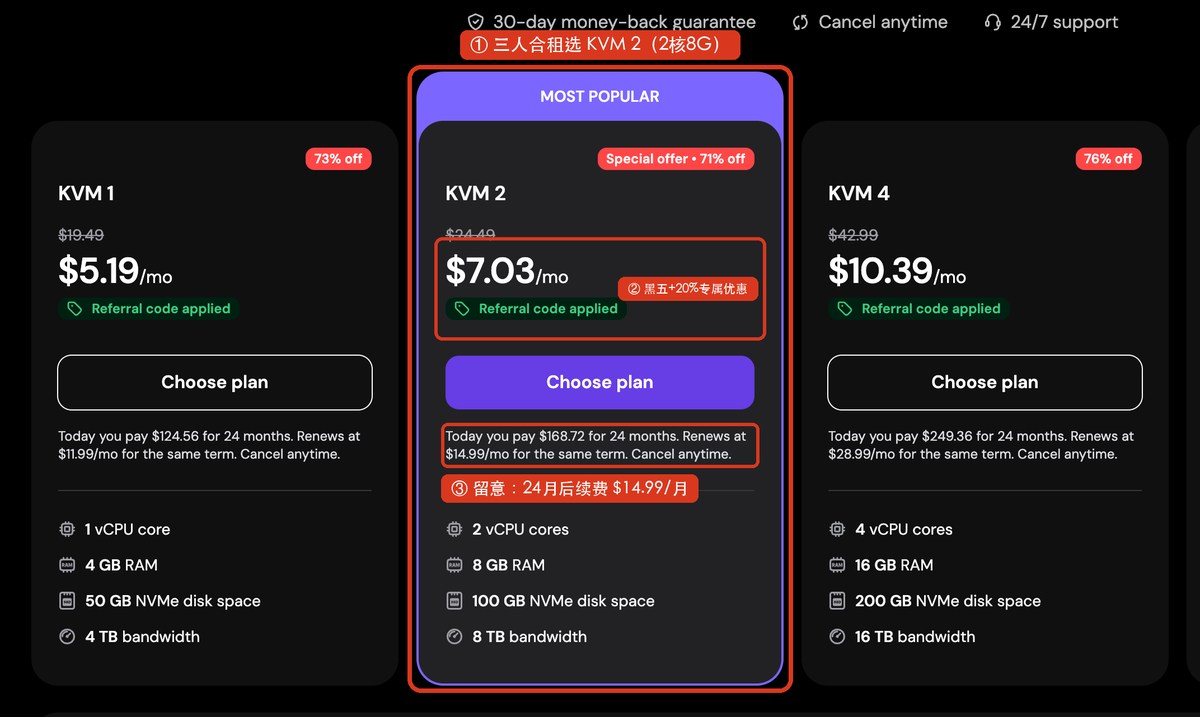
Anthropic 给 Claude Code 标的最低内存是 4G,三个人一起连,KVM 1 容易卡,直接选 KVM 2。两年到期前记得看一眼自动续费开关;Claude 订阅或 API 费用各自另付。
把环境搬到海外 VPS,是为了避开本地代理跳区和第三方套壳引发的风控,但有三条红线必须守住:
- 只合租机器,绝不合租 Claude 账号:每人各自开自己的 Pro($20/月)、Max($100/月)订阅,或自己充 API Key。
- 只跑官方原版:别把个人订阅号塞进第三方套壳软件或转发网关。
- 专机专用,别在上面乱搞:三人共用同一个机房 IP,谁在上面跑刷量或违规脚本,整台机器都会受牵连;官方的地区与支付风控校验照样存在,别把海外 VPS 当成免死金牌。
第一步:买好云电脑,拆出三间带锁房间
这一整步由合租发起人做一次就行。
1. 下单并开机
- 打开 点我进入 Hostinger 官网,顶部点 Services → VPS Hosting,在 KVM 2 下点 Choose plan。
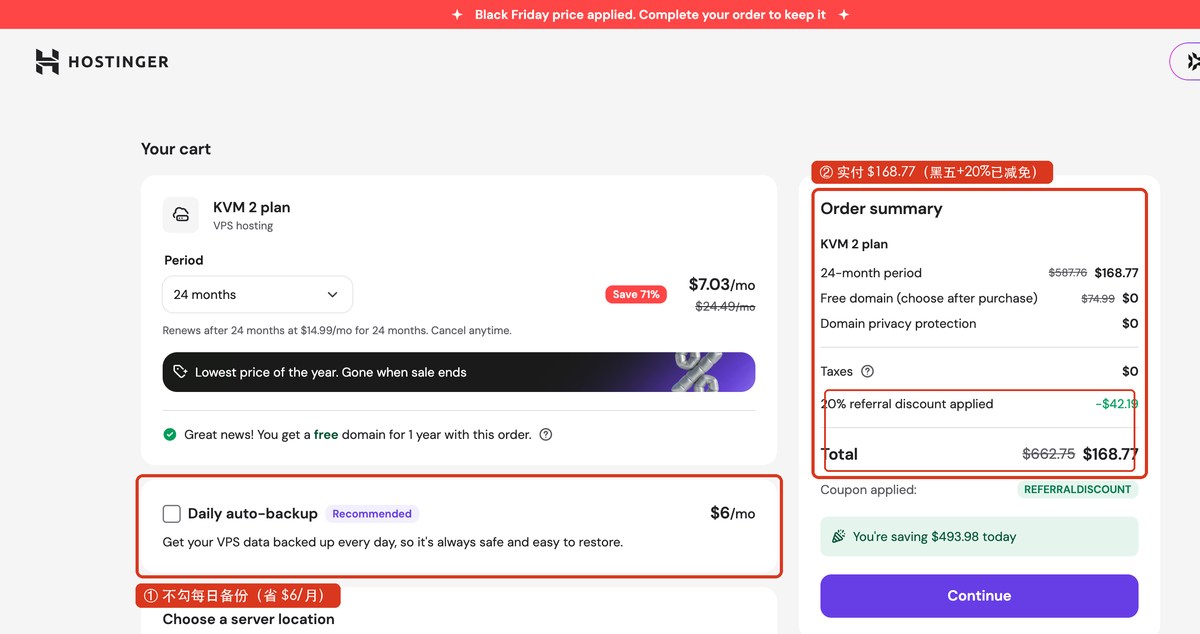
- 结账页周期选
24 months,确认不勾选$6/月的每日自动备份(免费每周备份够用),顺手往下选好机房位置(选离你近且在 Anthropic 支持地区里的机房,如美、英、德、法、印尼、马来西亚;装好后不能无损换机房)。
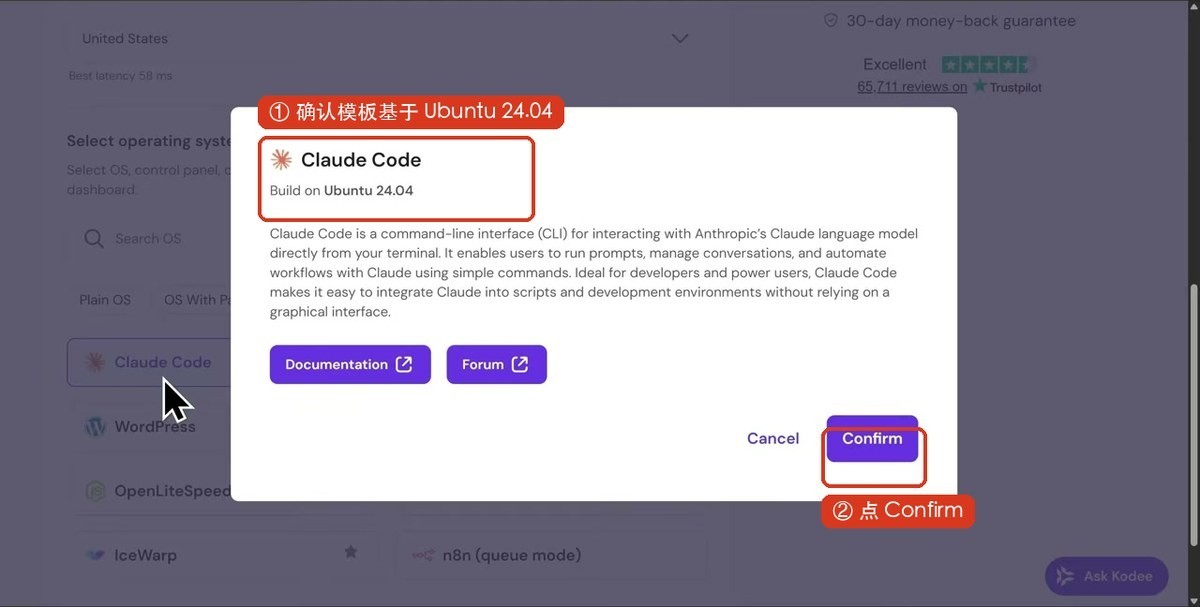
- 系统模板选
Claude Code (Build on Ubuntu 24.04)点 Confirm(如果在结账页没选,付完款后的引导页里也会让你选这一步)。
- 核对右侧实付金额(约
$168.77,另送首年免费域名;别再手填其他优惠码,会顶掉 20% 折扣)完成付款。 - 付完点 Get started 生成并存好管理员密码,等 3 分钟进入控制面板,看到绿色 Running 和公网 IP 就开机了。
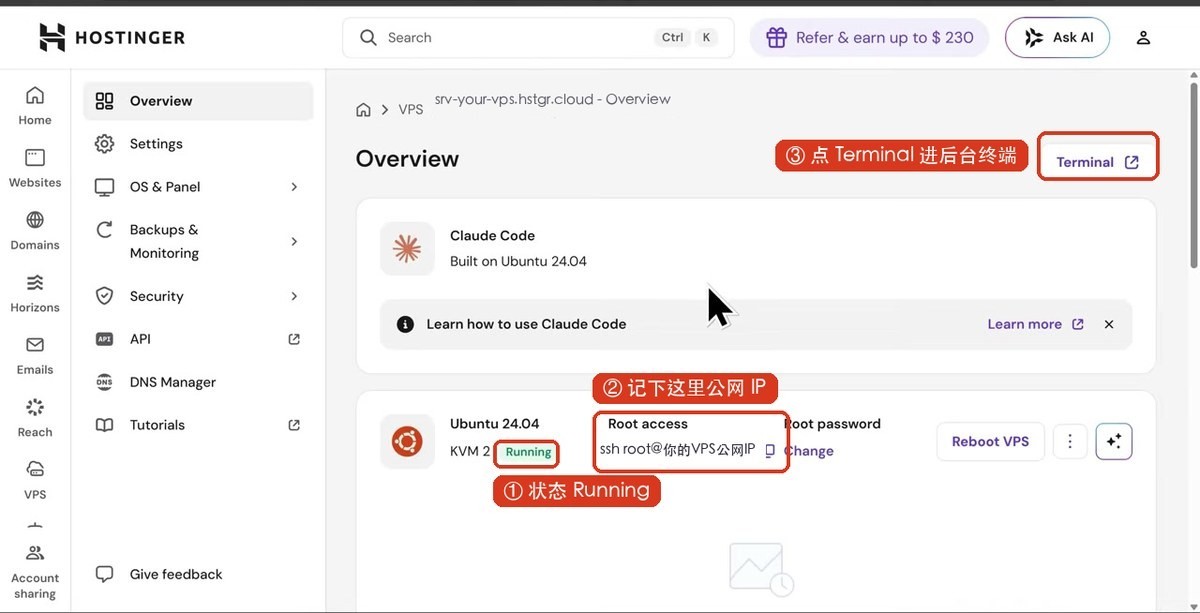
2. 让 AI 帮你们拆出三个独立账号
千万别三个人共用管理员账号。最好像合租房子一样,每人分一间带锁的小房间,互相看不见彼此的文件和登录状态:
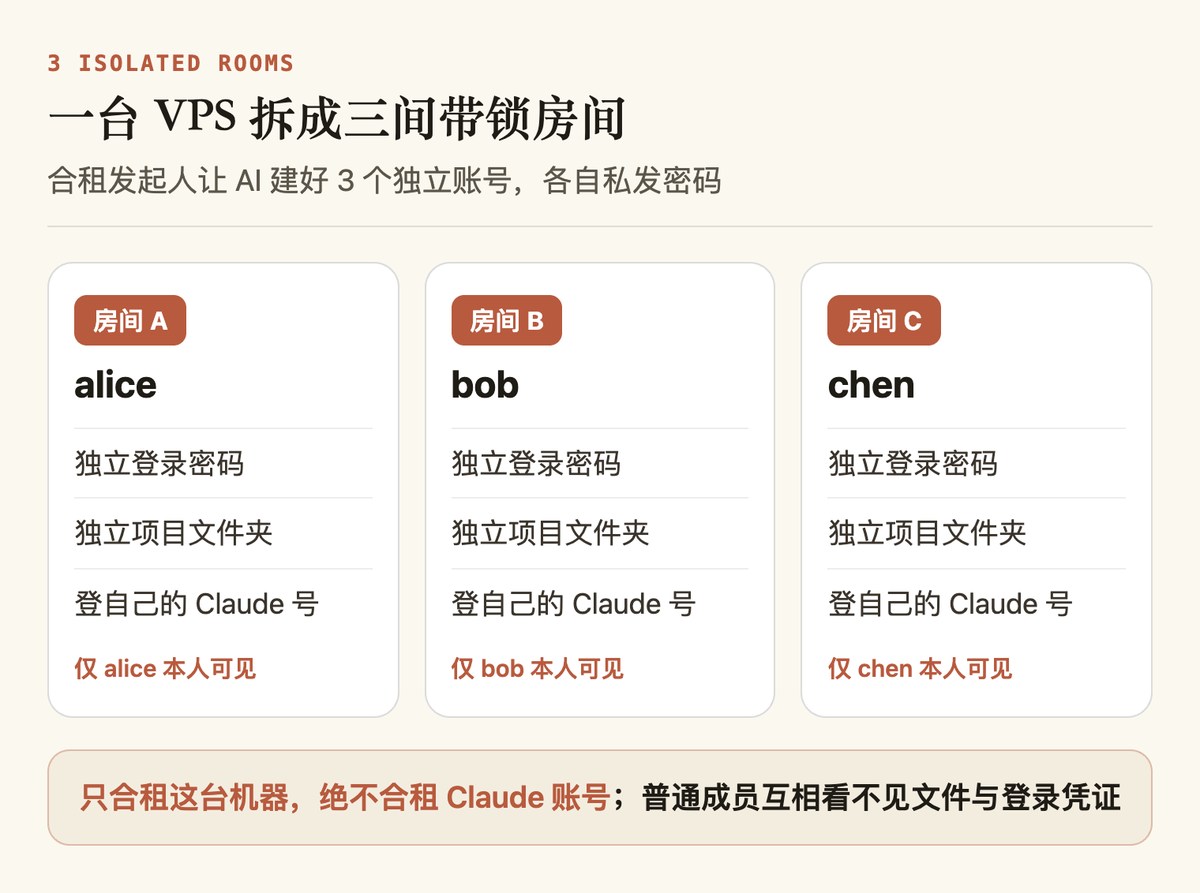
不用背 Linux 命令,点后台右上角 Terminal 打开黑框,把下面这段发给你常用的 AI(或后台自带的 Ask AI),把三个名字换成你们的,照它生成的命令逐条贴进去执行:
我刚买了 Ubuntu 24.04 的 Hostinger VPS,现在在 root 终端里。请帮我给出安全、可直接粘贴执行的分步命令,要求:
1. 安装 tmux、curl、git;
2. 新建 4 GB Swap 虚拟内存并开机自动挂载,防止三人同时连入卡顿;
3. 新建三个普通用户 alice、bob、chen(不要给 root 权限);
4. 把三人的家目录权限锁成 700(仅本人可见),最后给一条检查命令让我确认生效。
请不要修改 SSH 22 端口,也不要擅自开启可能锁死 SSH 的防火墙规则,每条命令附一句中文说明。
执行完顺手做两件事:
- 建账号输密码时屏幕不会显示星号,记得设复杂一点的密码(别用 123456 这种弱密码),正常敲完回车再确认一遍就行;检查确认三个目录权限都已锁死。
- 把公网 IP 和各自的账号、临时密码私发给两位伙伴;等三个人都在自己电脑配好免密登录后,可以让 AI 帮忙把服务器的密码登录关掉、只留密钥登录,更防暴力破解。
第二步:用自己电脑远程连上去干活
从这里开始,三个人各自在自己电脑上做。
1. 让 AI 助手帮你配免密登录
自己敲密钥命令在 Windows 和 Mac 上写法不同,很容易出错。把下面这段直接发给你电脑上的 AI 助手(比如 Cursor、Codex、Claude 等;没有就发普通聊天 AI 让它按你的系统出命令照贴),记得把用户名和 IP 换成你的:
请帮我给当前电脑配置免密 SSH 登录远程 Ubuntu VPS:用户名是 alice,公网 IP 是 你的VPS公网IP(发之前换成真实的)。
1. 自动识别我的电脑是 Windows 还是 Mac;
2. 检查本机有没有现成的 ed25519 SSH 密钥,没有就帮我生成一对(密码留空方便一键连);
3. 把公钥传到 VPS 的 ~/.ssh/authorized_keys(需要输临时密码或确认 yes 时提示我);
4. 最后测试 ssh alice@你的VPS公网IP,确认不问密码直接登进去。
2. 打开 VS Code,点 3 下连上云电脑
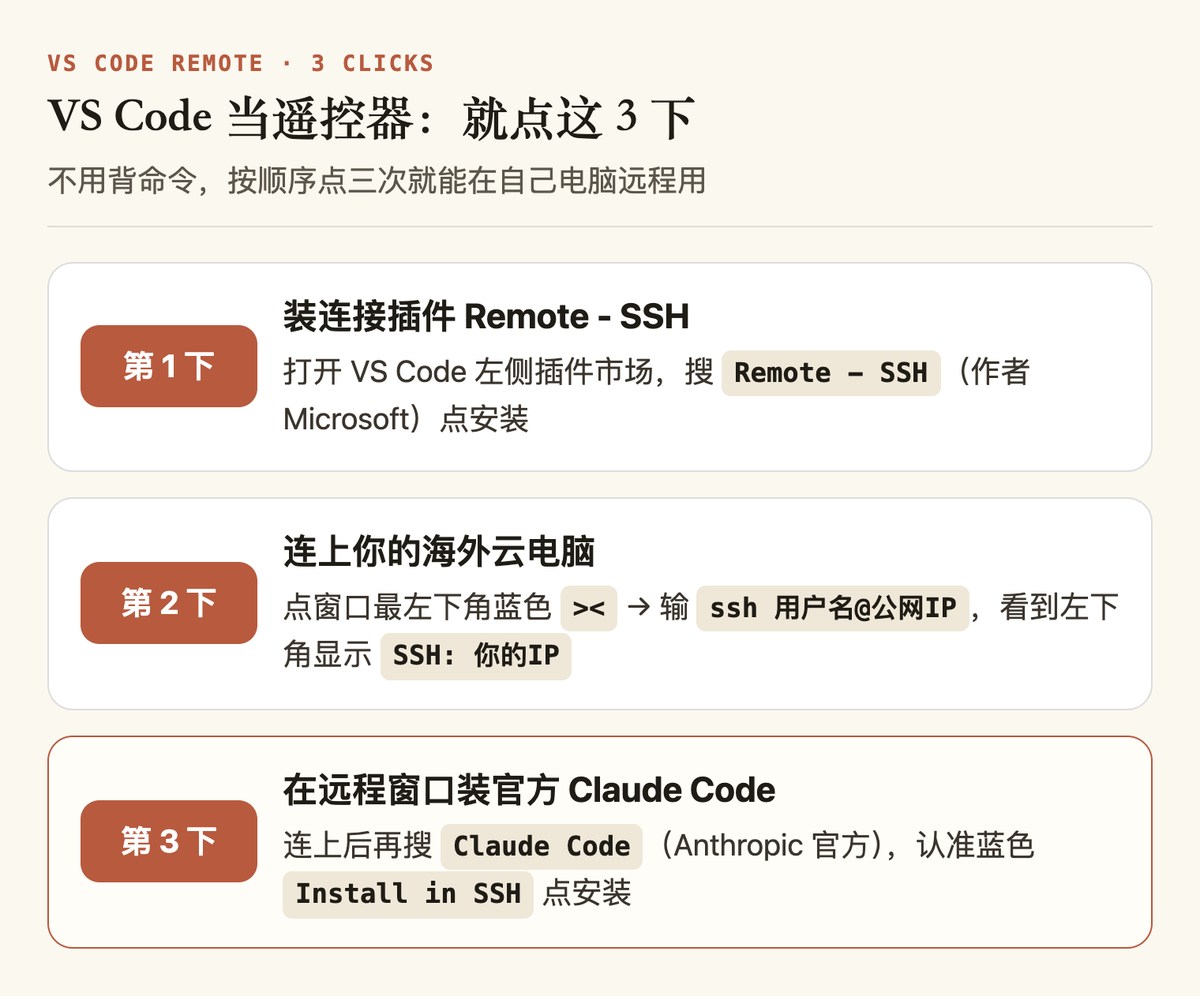
- 下载并安装免费的 Visual Studio Code,在左侧插件市场装微软官方的
Remote - SSH。 - 点窗口最左下角蓝色
><→ Connect to Host → Add New SSH Host,输入ssh 你的用户名@你的IP回车保存;再点一次左下角选刚存的 IP 连进去(首次选 Linux → Continue),看到左下角变成SSH: 你的IP就通了。 - 连上后再搜
Claude Code(作者 Anthropic),认准按钮写着Install in SSH点安装。 - 顶部点 Terminal → New Terminal 打开底部小黑框,依次敲三句完成建目录和登录:
- 先建测试文件夹:
mkdir -p ~/projects/demo-site && cd ~/projects/demo-site - 查下有没有装好:
claude --version(若报找不到,执行官方一行补装:curl -fsSL https://claude.ai/install.sh | bash && export PATH="$HOME/.local/bin:$PATH") - 启动并登录:
claude(订阅号首次登录需要把屏幕给的链接复制到自己电脑浏览器里,打开官方页面点 Authorize 再粘回授权码,之后日常干活就全部由海外云电脑直连官方了;API Key 按提示选 Console 登录。如果浏览器打不开链接,把链接先贴记事本删掉中间换行再粘回浏览器。)
- 先建测试文件夹:
3. 发一条中文任务试跑
- 顶部点 File → Open Folder,输入
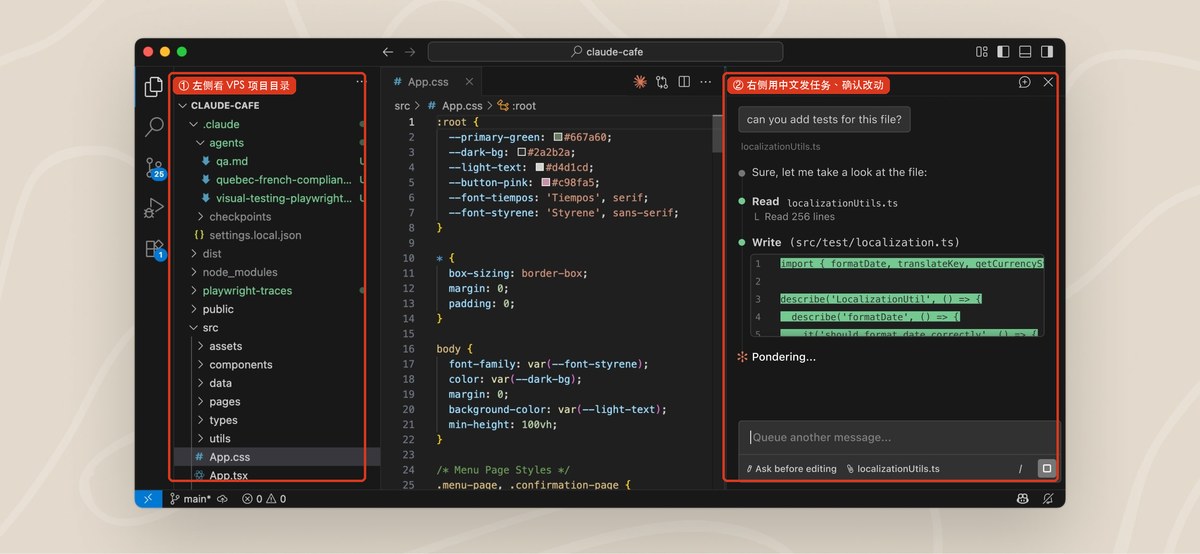
/home/你的用户名/projects/demo-site打开目录。 - 点左侧星芒图标
✻打开右侧聊天窗,直接发下面这条测试任务:
在当前项目里创建一个单文件网页 trip-checklist.html,做一个简洁清爽的出国旅行打包清单工具,支持勾选、分类筛选、添加自定义物品,并把勾选状态保存到浏览器本地;再写一份 README.md 说明如何打开使用。
- 弹出修改确认后点 Accept / Allow,左侧文件栏很快就会出现做好的两个文件。
第三步:一键把文件同步回自己电脑
注意一点:VS Code 左边看到的只是云端文件,断网就打不开。
想把文件实打实落回自己硬盘,用免费工具 rclone 走刚才那条加密连接拉回来最省事——云电脑上什么都不用装,干完活双击桌面图标就行:
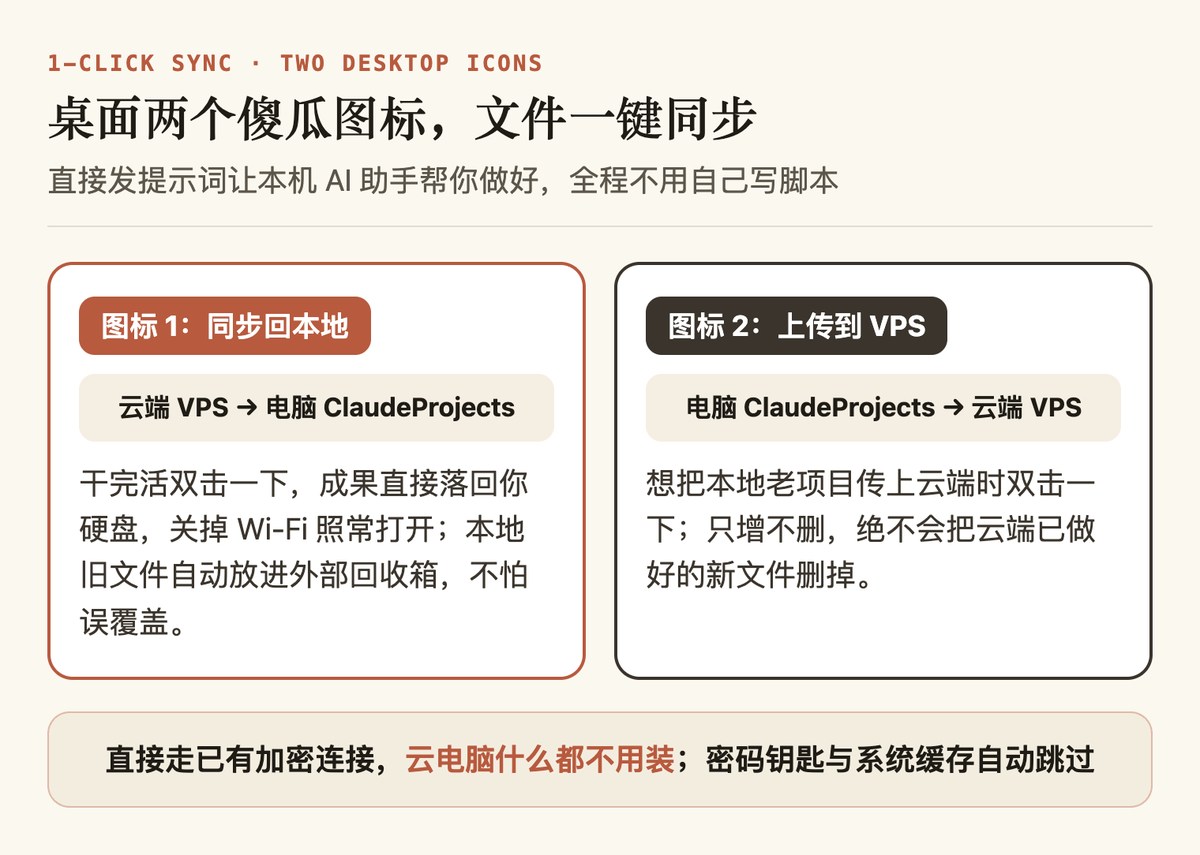
不用自己写同步脚本,直接把下面这段发给你电脑上的 AI 助手,它会自动装好工具并在桌面做好两个图标:
请帮我在当前电脑(自动识别 Windows 或 Mac)安装并配置 rclone,用 SFTP 免密连接我的 VPS(IP:你的VPS公网IP,用户名:alice,私钥用本机 ~/.ssh/id_ed25519),然后在桌面生成两个可以直接双击运行的图标(Windows 用 UTF-8 编码 .bat,Mac 用带执行权限的 .command):
1. 同步回本地:用 rclone sync 把 VPS 的 /home/alice/projects 同步到本地用户目录下的 ClaudeProjects,把被覆盖或删除的本地旧文件移到平级外部目录 ClaudeProjects_Backup/时间戳(不要放进同步目录里)。
2. 上传到 VPS:用 rclone copy(只增不删,绝不删 VPS 已有文件)把本地 ClaudeProjects 上传到 VPS 的 /home/alice/projects,同名旧版移到 VPS 的 /home/alice/projects_backup/时间戳。
两个脚本都要自动排除 .env、.env.*、*.key、*.pem、.claude/**、.ssh/**、node_modules/**、.venv/**、__pycache__/**、.DS_Store、Thumbs.db,跑完暂停窗口让我看结果。建好后帮我测通并列出远端 projects 目录。
三步断网验货:
- 双击桌面的 同步回本地,等进度跑完关闭。
- 关掉 VS Code,断开电脑 Wi-Fi。
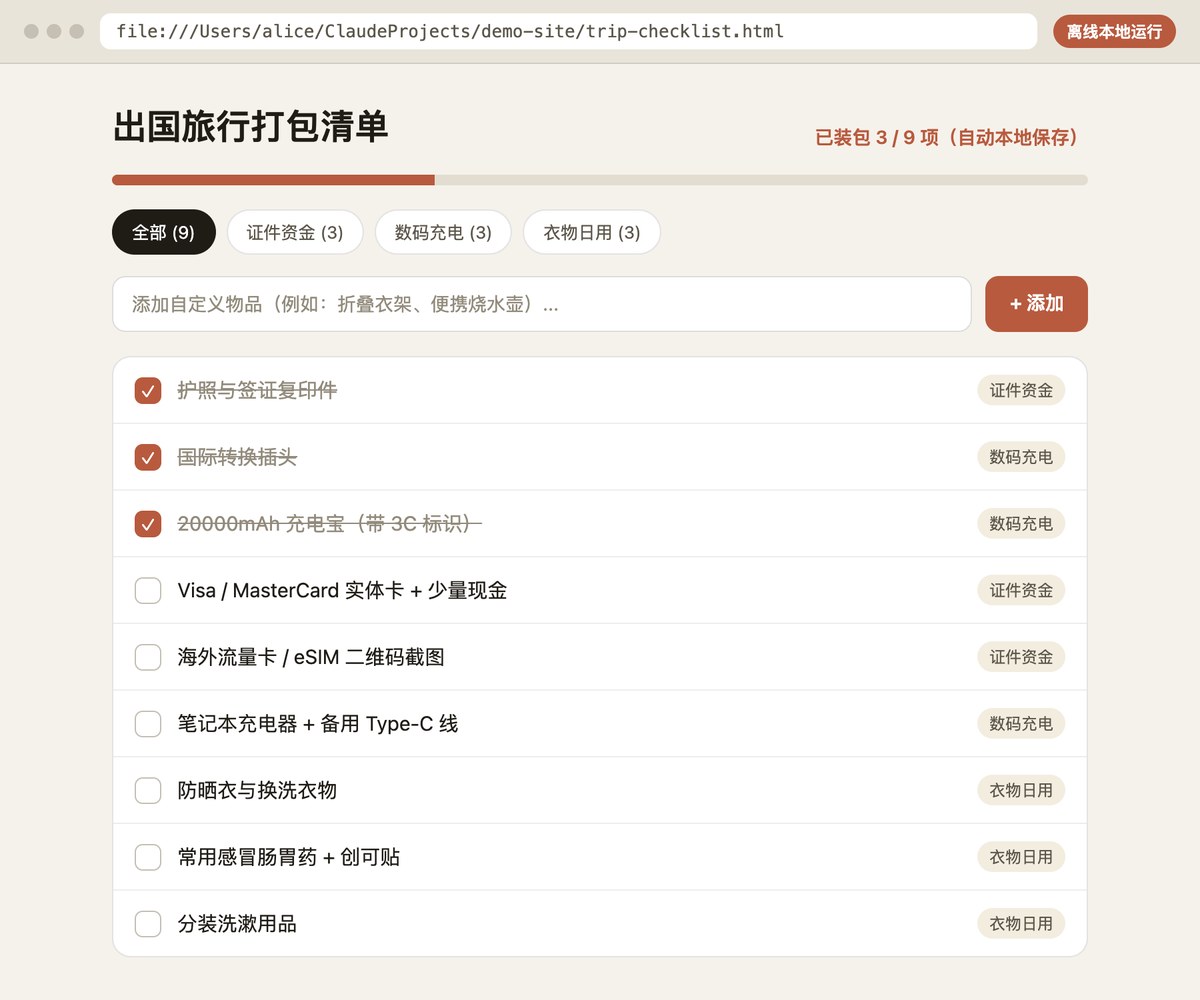
- 打开自己电脑里的
ClaudeProjects/demo-site/,双击trip-checklist.html——断网状态下浏览器照常打开、勾选和保存,整套流程就彻底跑通了。
第二天怎么用,顺手答 4 个常见疑问
从第二天起,每天就三步:
- 打开 VS Code,点最近记录里的
demo-site [SSH: ...]一步重连; - 右边选昨天的对话接着聊,或者直接派新活;
- 收工双击桌面 同步回本地(平时想把本地老项目传上云电脑,拷进
ClaudeProjects后双击 上传到 VPS 就行)。
最后客观答 4 个大家最常问的问题:
- 电脑合盖、关机或者出门换 Wi-Fi,干到一半的活会丢吗?
写好的文件和聊天记录都存在海外云电脑里,不会丢。平时切个网、换台电脑,重连回去接着聊就行;如果刚好让它跑一个很久的大活,直接关机中途可能会暂停,想合盖走人时,直接让 AI 帮你开个后台防断线窗口就行,不用自己背命令。 - 三个人合租一台机器,隐私怎么保护?费用怎么算?
普通成员把目录权限锁死后,互相看不到项目文件和登录状态。但有两件事得说在前面:第一,买机器的发起人手握最高管理权,技术上能看到整台机器,所以一定要找信得过的朋友合租,别把特别私密的证件或钱包私钥放上去;第二,每人各自付自己的 Claude 订阅或 API 费用,合租只平摊这 300 多块服务器钱,账目互不掺和。 - 这样弄完就绝对不会封号了吗?
客观说,没有任何办法能保证 100% 永不封号,官方对账号注册、支付方式和使用合规的审核照样存在。 - 实操时卡住或者弹英文报错,看不懂怎么办?
现在做这类配置完全不用自己啃文档。哪一步卡住、弹了什么报错,直接把报错截图或整段文字复制发给你常用的 AI,告诉它你在配 Hostinger 云电脑和 VS Code 远程连接,让它一步步带你排查就行。