用 AI 干活这么久,最让人头疼的一直都是微信。开完会十几个群堆出几百条未读,电脑刚做完表格还得切回微信找人发文件,出门坐高铁临时要发资料更是干着急。最近把腾讯自家的 WorkBuddy 升到最新版,直接用「电脑应用操控(Computer Use)」像人一样看屏幕点微信,不改协议也不怕封号。
以前大家不敢让 AI 碰微信,全是怕封号。早年 WeTool 靠外挂改协议被一刀切,今年开源工具折腾半天也只能单聊传话,进不了桌面端群聊。我把最新版 WorkBuddy 里日常最刚需的几个活都跑通了,先看核心结论:
- 核心能力:看屏幕点击操作微信桌面端,支持群聊摘要、发消息、转文件、跨应用整理
- 账号安全:腾讯自家工具,不注入进程不改协议;群聊代发与支付默认拦住
- 上手成本:免写代码免配环境,混元 Hy4 flash 限时免费(11 月 30 日前)
01 为什么不怕封号,底线在哪
早年 WeTool 被封,是因为它往微信客户端注入代码、改协议,把个人号变成批量加人和群控营销的机器。
WorkBuddy 走的是完全不同的路。它不改微信协议,也不读微信数据库,做的就是像人一样在屏幕上点鼠标、打字。
不注入进程,不改协议,把脏活交给 AI,发送键留在自己手里。
它在规则层也自带安全锁。动手前先看清两条边界:
02 4 步实操:从开开关到跑通群聊总结
下面按顺序照着做,普通人几分钟就能跑通第一条任务。
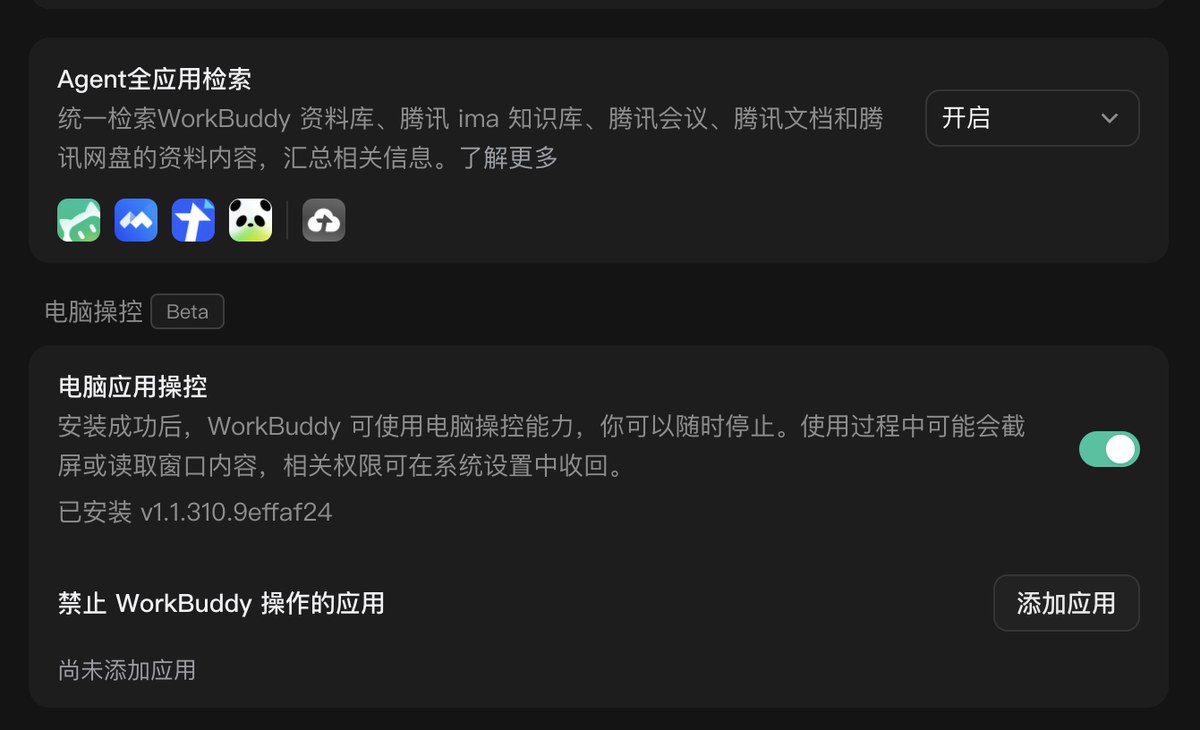
01 升到最新版,打开「电脑应用操控」
把 WorkBuddy 更新到最新版,点开设置 → 左侧「智能体」→ 打开电脑应用操控开关。电脑端微信提前扫码登好,窗口别最小化。
02 Mac 顺手补齐两项系统权限
如果你用 Mac,系统设置 →「隐私与安全性」里的辅助功能和屏幕录制两项权限记得勾上,不然它看不了屏幕也没法点击。Windows 用户按弹窗提示放行就行。
03 跑通刚需:自动读微信群聊,把总结发给自己
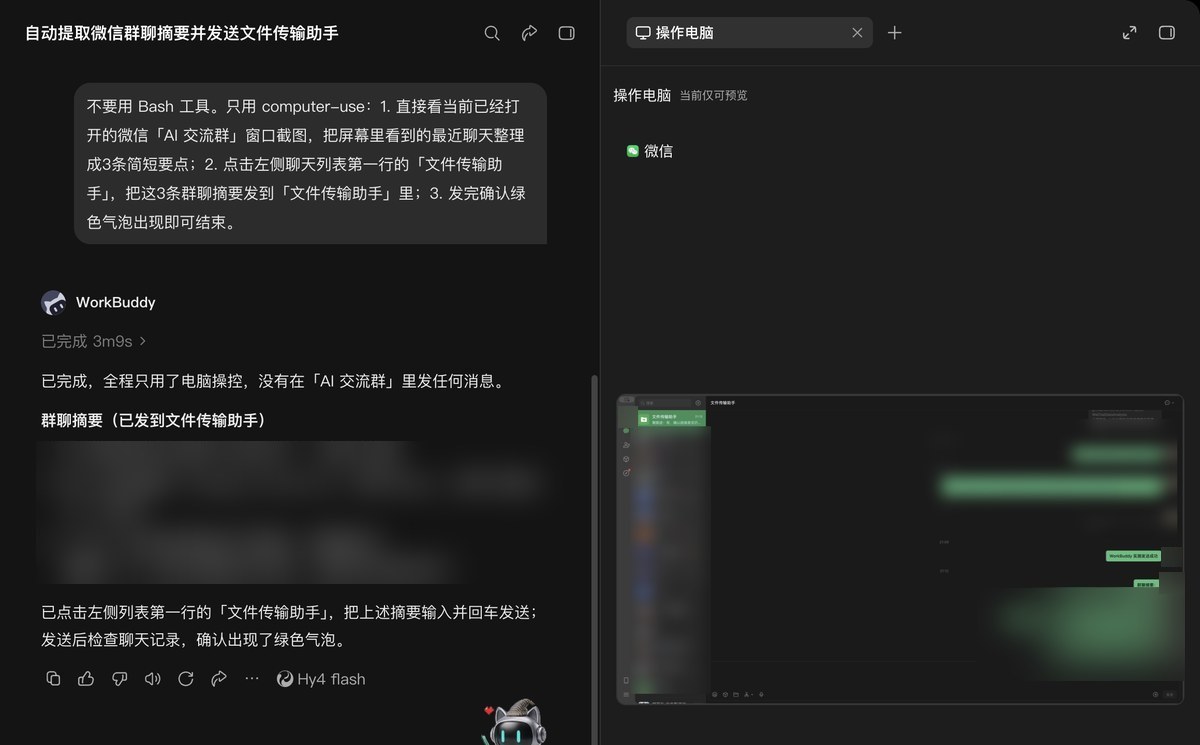
几百条未读不用自己爬楼。让它只读看一眼群聊当前画面,提炼重点和待办,发到你自己的文件传输助手,既省时间又绝不打扰群友。
直接复制就能用(把群名换成你的):
用电脑操控把微信主窗口切到前台,点进左侧的「AI 交流群」,只读看当前屏幕的聊天记录,不要在群里发任何消息。整理成 3 条简短要点和需跟进事项,再点左侧的「文件传输助手」发进去,确认出现绿色气泡。发完指令,右侧面板能实时看到它看群、切窗口,把 3 条要点和待跟进提醒发成绿色气泡。谁说链接失效、谁发了文件、哪些是闲聊,扫一眼全清楚。
04 自动搜人发消息、顺手转文件
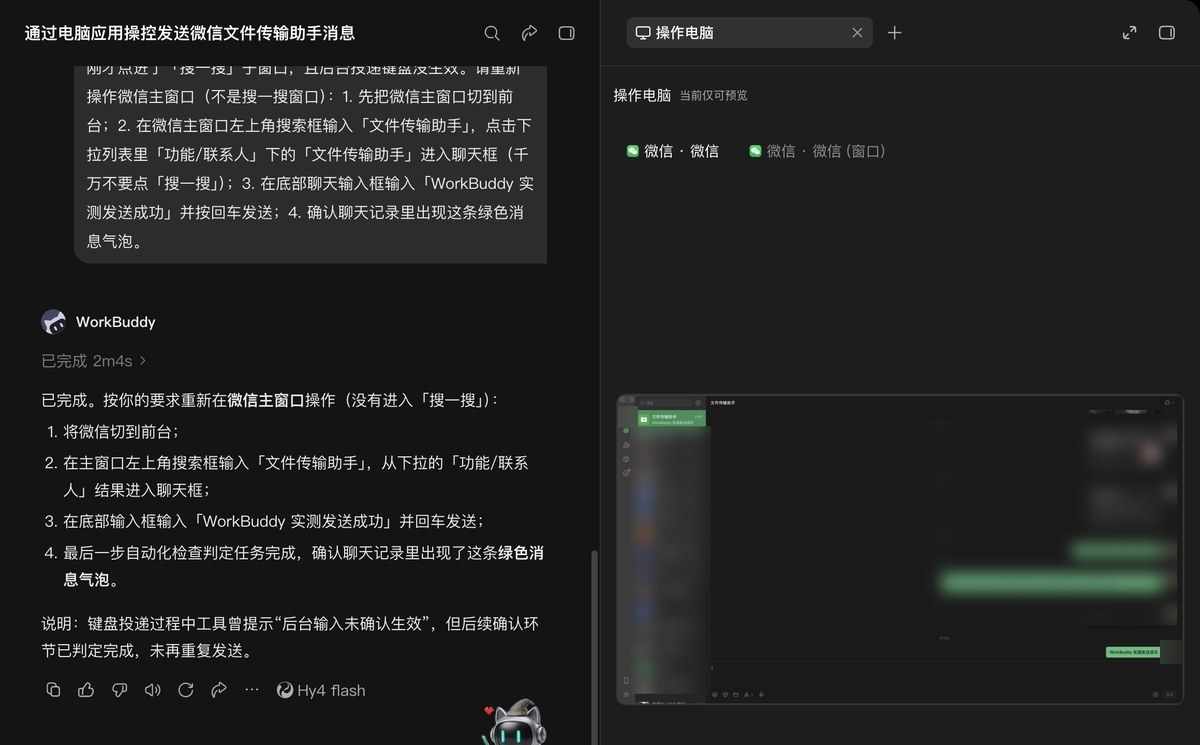
电脑上写完日报、纪要或做好图表,不用来回切窗口复制粘贴,直接让它发到文件传输助手中转,或者发给指定同事。
直接复制就能用:
把微信主窗口切到前台,点左上角搜索框输入「文件传输助手」,点下拉列表里「功能/联系人」进入聊天框,输入内容回车发送,最后确认聊天记录里出现绿色气泡。发完它会自动核对绿色气泡,确认发到了才结束,不用担心漏发或重复发。
03 除了看群发消息,还能干哪些顺手活
电脑操控和微信打通以后,这 3 个顺手玩法日常最常用:
- 手机微信远程遥控电脑:在左侧「助理」连上微信小程序。出门坐高铁时在手机发一句话,家里或公司的电脑就能自动整理桌面表格、写周报,跑完直接发回你微信。
- 自动刷朋友圈提炼动态:没空一条条刷朋友圈,直接让它打开桌面微信朋友圈,看最新几条并把重点整理给你。
- 顺手串起腾讯全家桶:设置里自带全应用检索,能打通本地文件、腾讯文档、腾讯会议、腾讯网盘和 ima 知识库,开完会直接出纪要转进微信。
04 客观说两句真实感受
这段时间用下来,WorkBuddy 最大的好处是上手零门槛。不用配代码环境和端口,混元 Hy4 flash 到 11 月 30 日前限时免费,试错不花钱,跟腾讯系办公软件衔接也很顺。
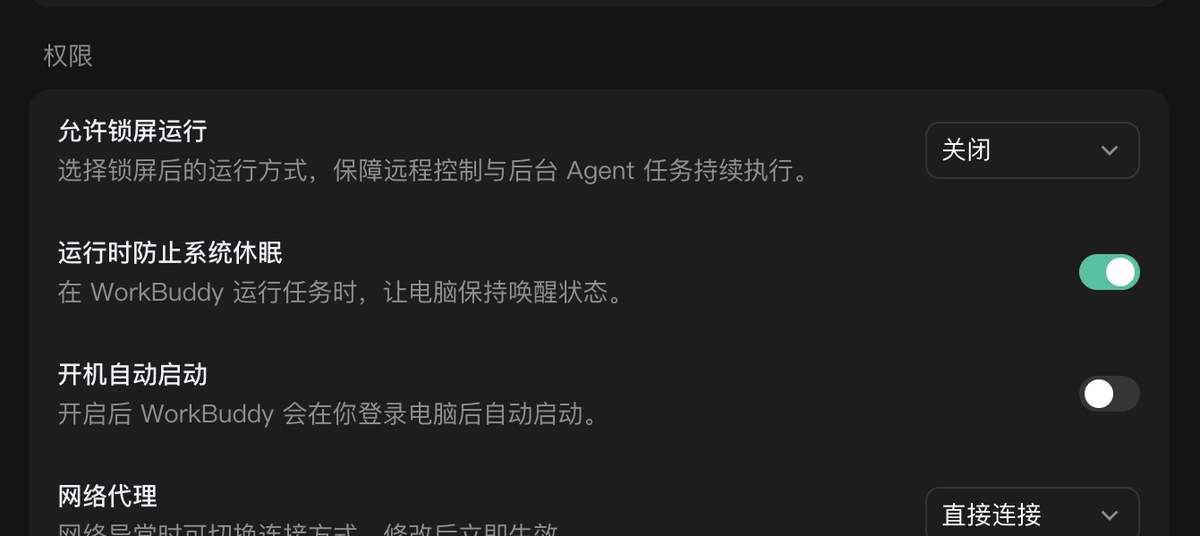
短板同样明显。电脑操控还在测试阶段,靠看屏幕模拟点击,速度肯定不如专业接口;桌面窗口开太多时偶尔会点偏,指令写得越具体越稳。另外它依赖电脑开机和微信在线,出门要手机远程遥控的话,记得提前开好防休眠。
想靠它搞批量群发、24 小时自动客服的不用试,官方早就把路堵死了。但如果你每天被微信爬楼、传文件、来回切窗口折磨,拿它当电脑上多出来的一只手,脏活交给它,发送键留在自己手里,用顺手以后省心很多。